📌 AUDIENCE : Dirigeants, représentants légaux et mandataires d'entreprise
Ce guide explique le parcours d'onboarding entreprise de Seqino.
Il s'adresse au dirigeant, au représentant légal ou à toute personne mandatée pour compléter ce parcours au nom de l'entreprise.
Il s'agit d'un parcours hébergé par Seqino : votre application crée une session de vérification, partage le lien d'onboarding au client final, qui complète le parcours en ligne. Les statuts sont mis à jour côté Seqino et restitués à votre application.
En quelques minutes, en ligne, le client :
- renseigne les informations de son entreprise
- déclare ses dirigeants et bénéficiaires effectifs
- désigne le contact et le signataire
- donne son consentement
- puis dépose les justificatifs d'identité demandés dans un portail de vérification.
BON À SAVOIR : La progression du client est sauvegardée automatiquement : il peut quitter et reprendre à tout moment.
| Terme | Définition |
|---|---|
| KYB | Vérification d'identité de l'entreprise (Know Your Business). |
| Bénéficiaire effectif (UBO) | Personne physique qui détient ou contrôle l'entreprise. |
| Représentant légal | Personne habilitée à représenter légalement l'entreprise. |
| Signataire | Personne autorisée à signer au nom de l'entreprise. |
| Délégation de pouvoir | Autorité accordée à un tiers via une procuration ; la signature d'un représentant légal peut alors être requise. |
| Consentement | Autorisation de procéder à la vérification, conformément aux obligations réglementaires. |
| Session de vérification | Instance d'onboarding créée pour une entreprise, identifiée de façon unique. |
| Portail de vérification | Espace où sont déposés et suivis les justificatifs d'identité des personnes. |
Cycle de vie d'une session de vérification (KYB/KYC).
- Créer une session de vérification pour l'entreprise via l'API.
- Partager le lien d'onboarding retourné au client final (par e-mail, dans votre interface, etc.).
- Le client complète le parcours hébergé (voir « Le parcours côté client »).
- Récupérer le résultat : par notification webhook et/ou interrogation du statut de la session.
La progression du client est sauvegardée automatiquement : il peut quitter puis reprendre via le lien reçu par e-mail ou le lien d'onboarding initial.
Le parcours peut être complété à plusieurs (fonction « Partager l'accès » du portail).
Ce qu'il faut prévoir avant de commencer :
- Le numéro d'immatriculation de l'entreprise (SIREN / SIRET), ou son nom exact.
- Les coordonnées de l'entreprise : adresse, forme juridique, numéro de TVA intracommunautaire.
- L'identité des dirigeants et bénéficiaires effectifs (les personnes qui détiennent ou contrôlent l'entreprise).
- Une pièce d'identité valide par personne à vérifier : carte nationale d'identité, passeport ou titre de séjour, non expirés.
- Environ 5 minutes pour le questionnaire et le dépôt des documents.
Reprendre plus tard : À tout moment, vous pouvez cliquer sur « Enregistrer pour plus tard ». Pour reprendre, utilisez le lien reçu par e-mail ou le lien d'onboarding initial qui vous a été partagé.
Assistance : En cas de difficulté, contactez l'équipe support Seqino.
Les grandes étapes :
L'écran de bienvenue annonce cinq thèmes. Concrètement, le questionnaire se déroule en six étapes courtes, suivies par votre progression dans une barre en haut de l'écran. Une fois le questionnaire soumis, le portail de vérification prend le relais pour le dépôt des justificatifs d'identité.
| Étape | Ce que vous faites |
|---|---|
| 1. Bienvenue | Vous prenez connaissance du déroulé et du temps nécessaire. |
| 2. Identification | Vous retrouvez votre entreprise par son nom ou son numéro d'immatriculation. |
| 3. Vérification | Vous vérifiez et complétez les informations de l'entreprise. |
| 4. Dirigeants & UBO | Vous confirmez les bénéficiaires effectifs et les représentants légaux. |
| 5. Contact & signataire | Vous désignez le contact du dossier et la personne habilitée à signer. |
| 6. Consentement | Vous autorisez la vérification de votre entreprise. |
| Portail de vérification | Vous déposez la pièce d'identité demandée pour chaque personne. |
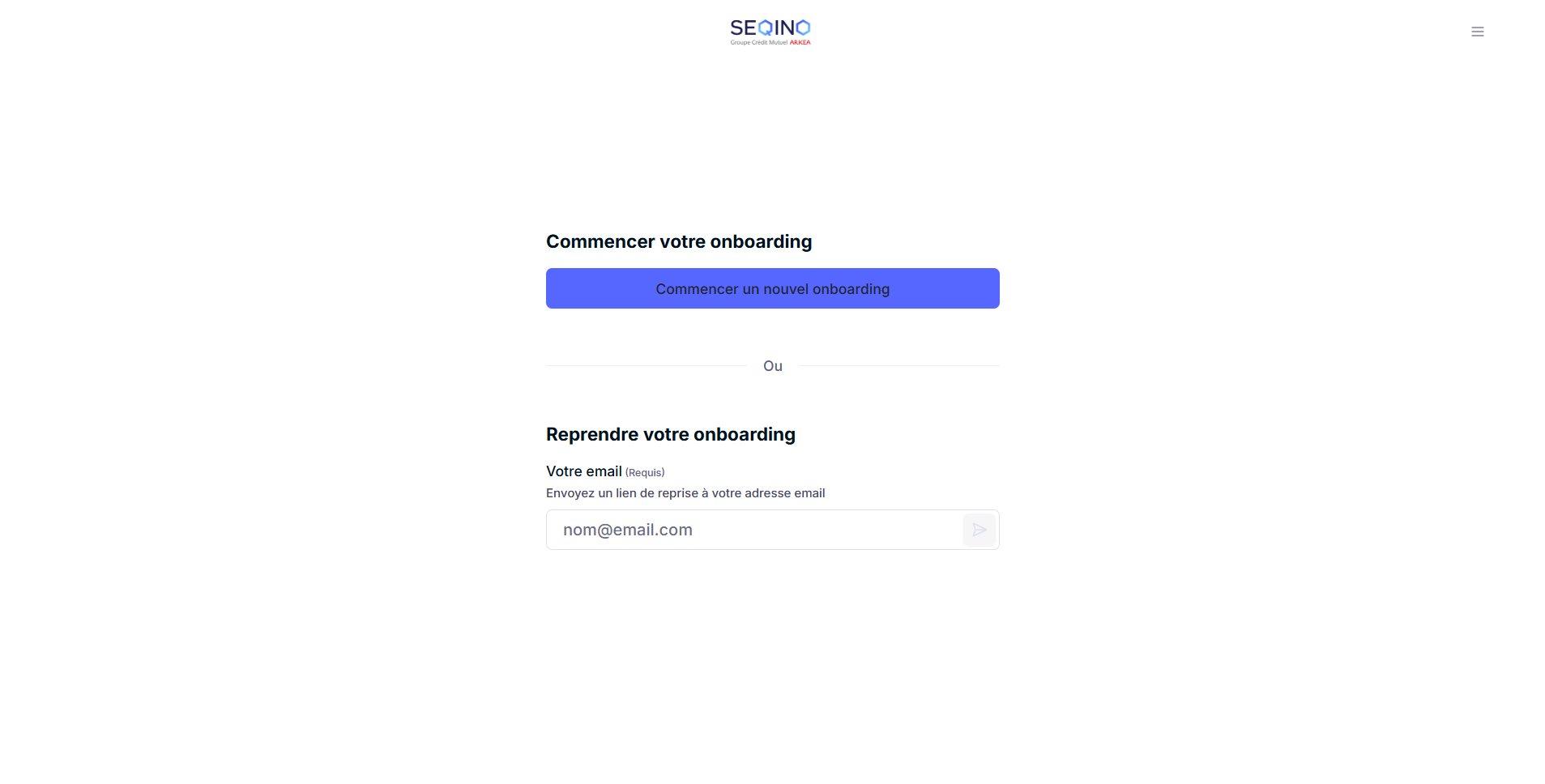
Sur l'écran d'accueil, deux choix : « Commencer un nouvel onboarding » pour démarrer, ou « Reprendre votre onboarding » en saisissant votre e-mail — un lien de reprise vous est alors envoyé.
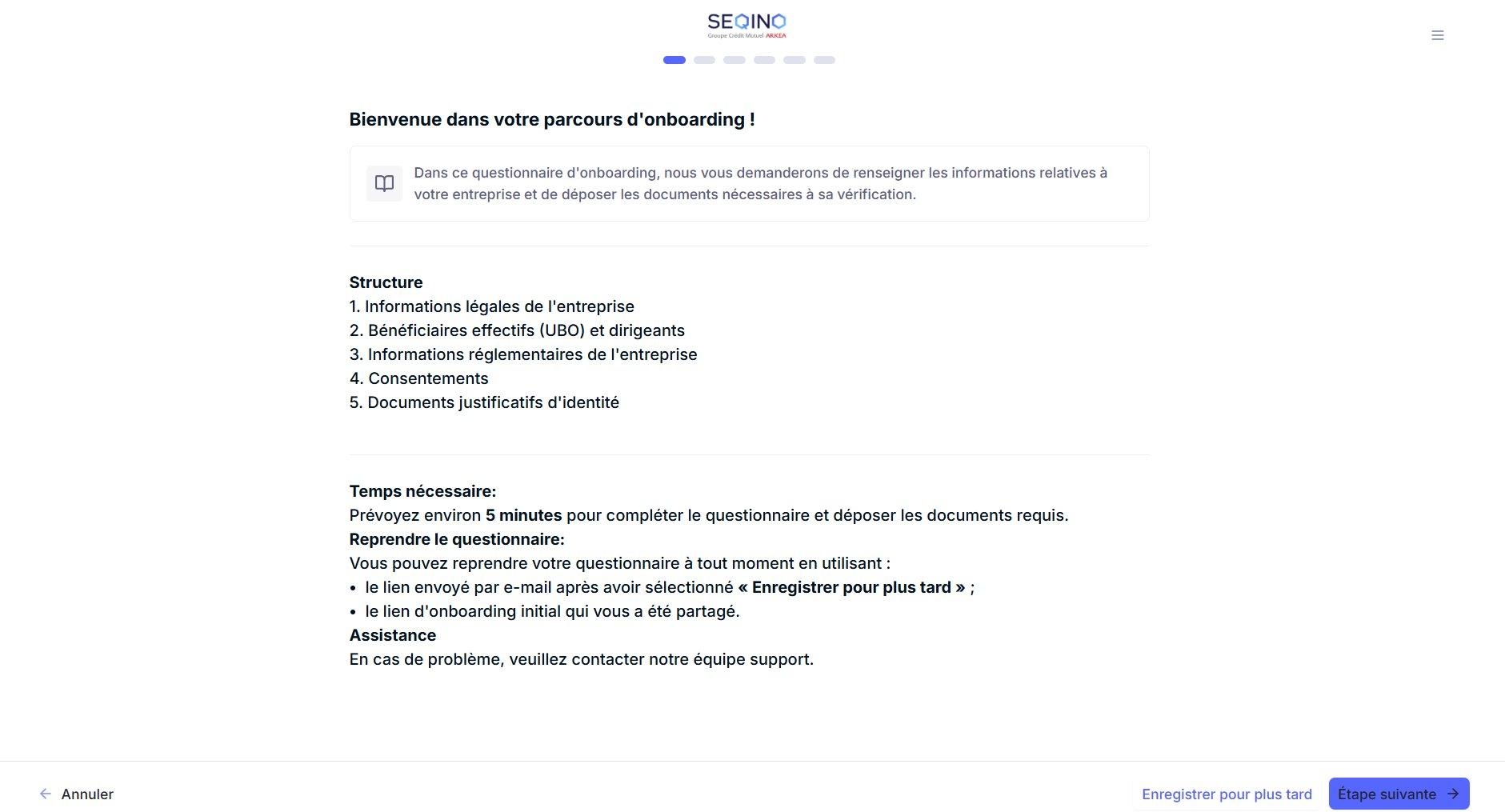
Cet écran présente la structure du questionnaire (informations légales, bénéficiaires effectifs et dirigeants, informations réglementaires, consentements, justificatifs d'identité), le temps estimé et la possibilité de reprendre plus tard. Cliquez sur « Étape suivante » pour continuer.
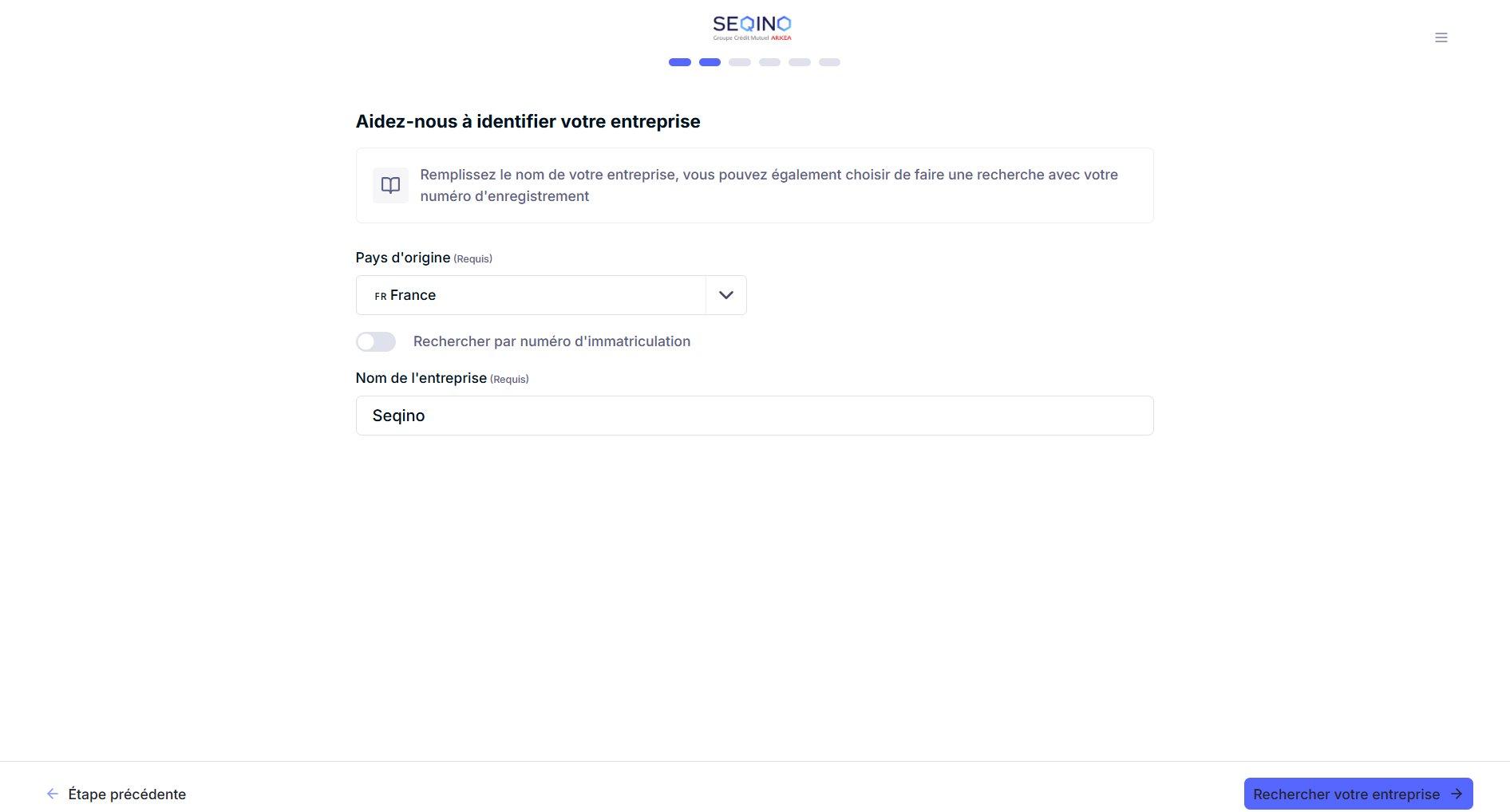
Sélectionnez le pays d'origine, puis saisissez le nom de l'entreprise. Vous pouvez aussi activer « Rechercher par numéro d'immatriculation » pour une recherche par SIREN/SIRET. Cliquez sur « Rechercher votre entreprise ».
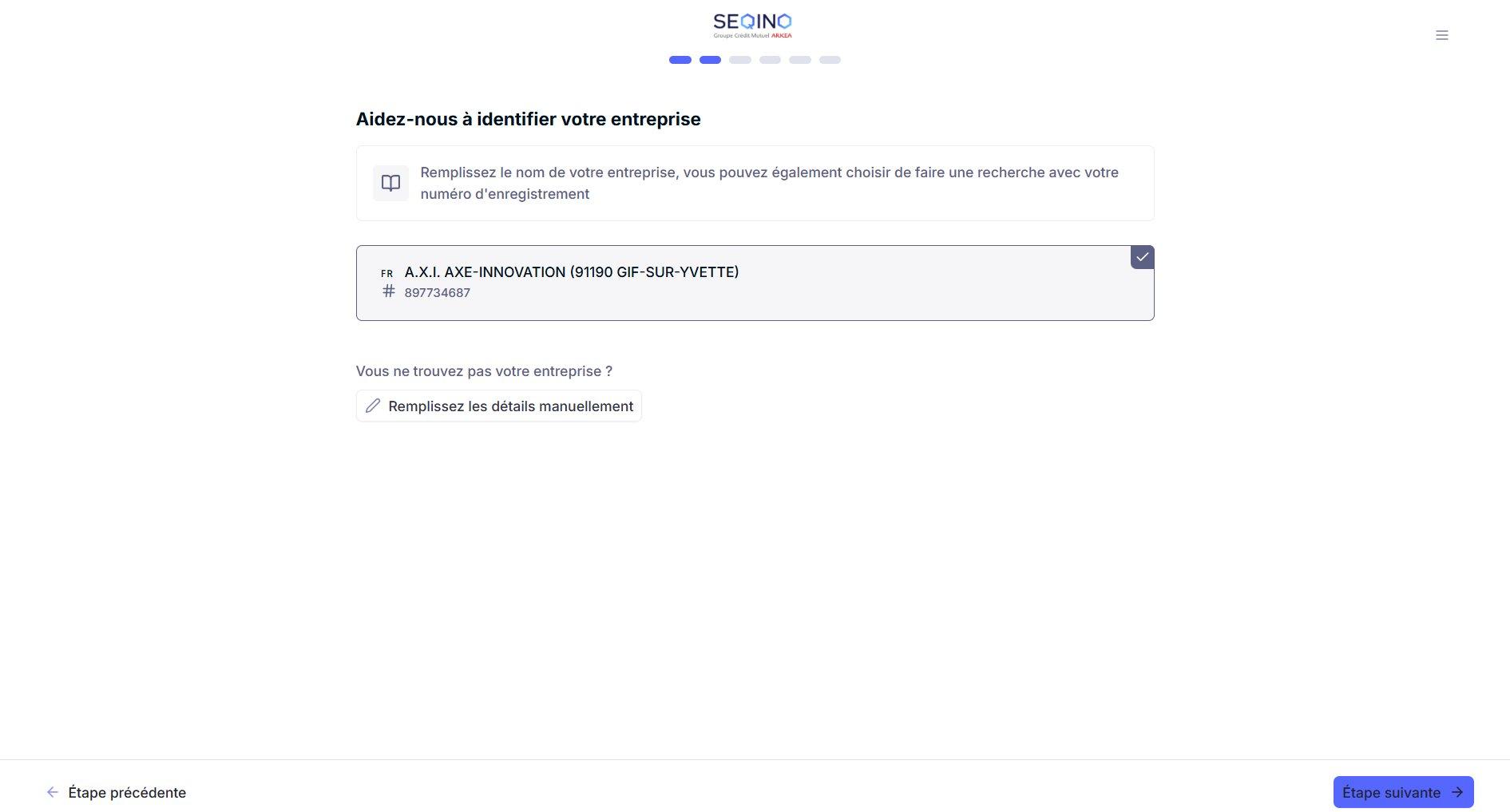
Sélectionnez votre entreprise dans la liste des résultats. Si elle n'apparaît pas, utilisez « Remplissez les détails manuellement ». Puis « Étape suivante ».
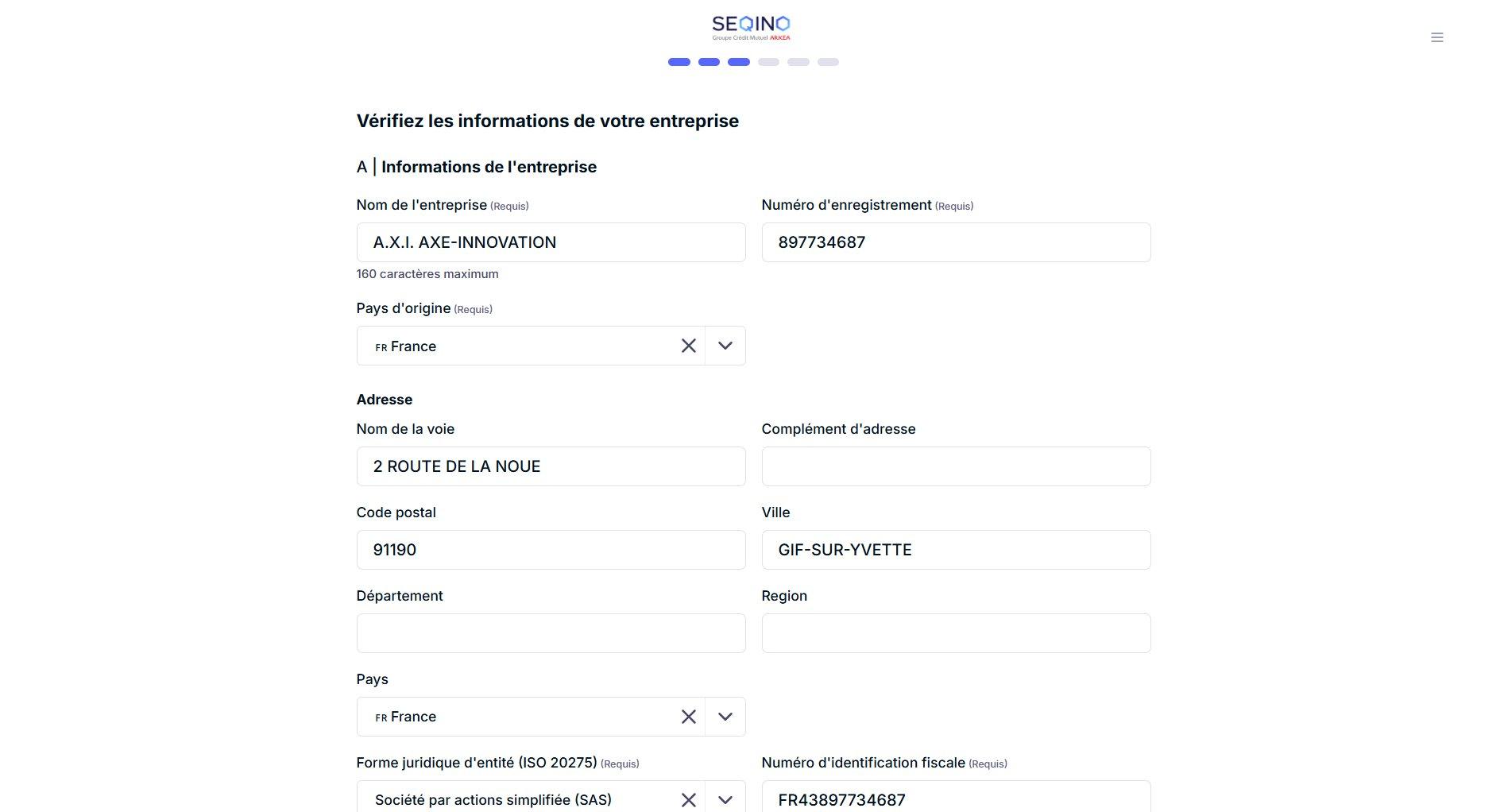
Les informations connues sont pré-remplies : nom, numéro d'enregistrement, pays, adresse, forme juridique (ISO 20275) et numéro d'identification fiscale. Vérifiez-les, corrigez si besoin et complétez les champs manquants.
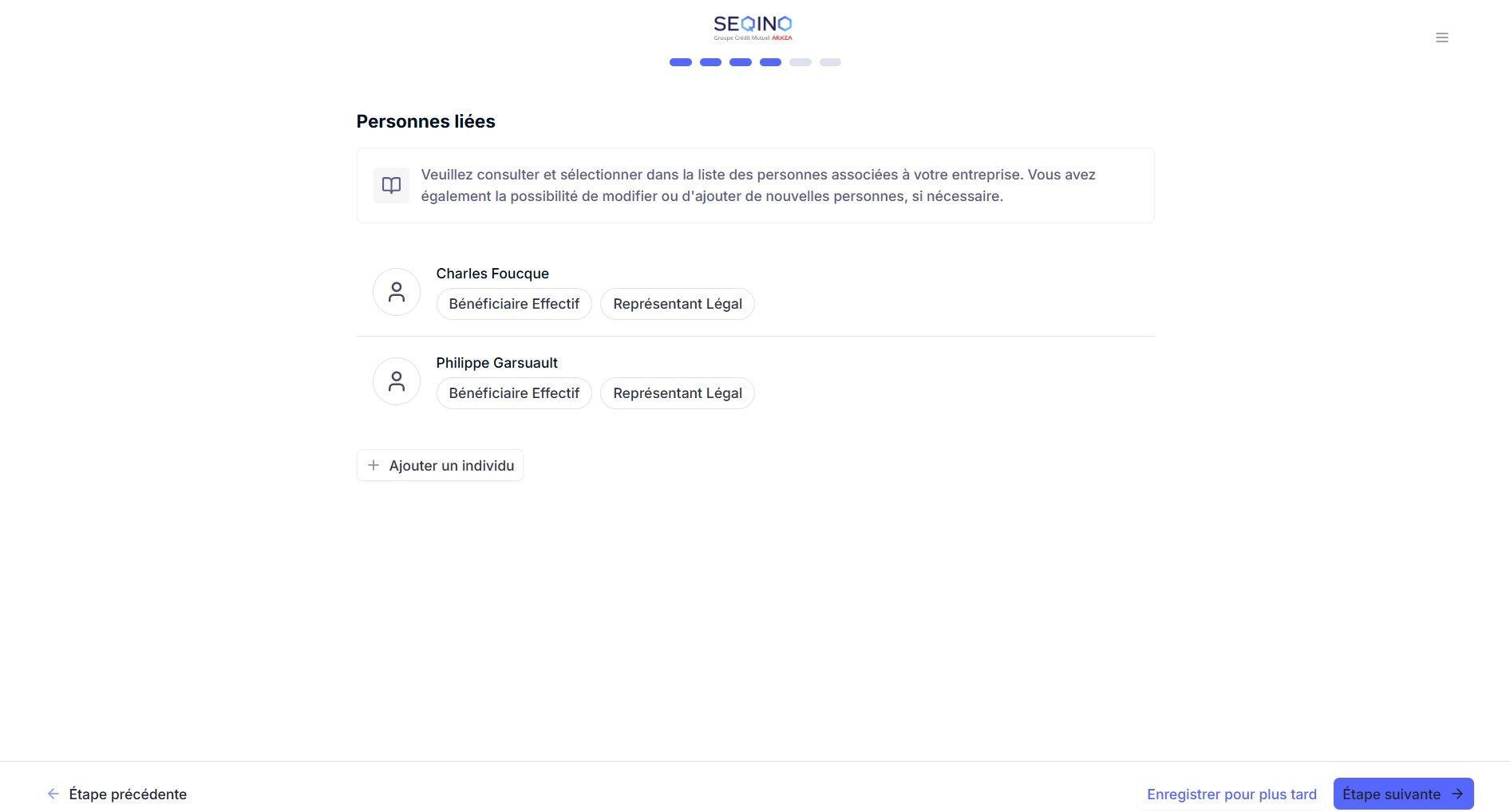
L'écran « Personnes liées » liste les personnes associées à l'entreprise, avec leur rôle : Bénéficiaire effectif (personne qui détient ou contrôle l'entreprise) et/ou Représentant légal. Vérifiez la liste, modifiez si nécessaire, ou utilisez « Ajouter un individu » pour compléter.
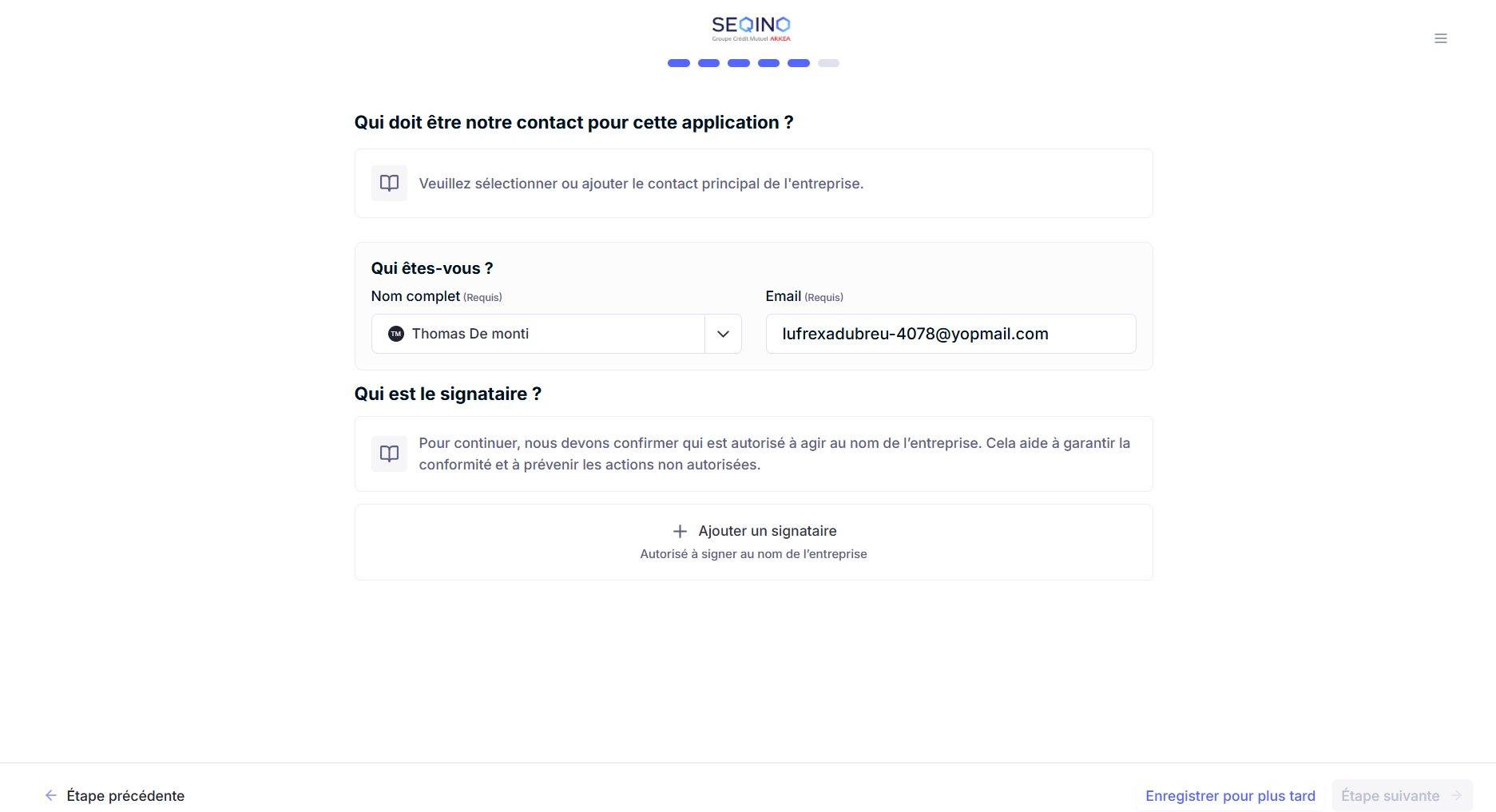
Indiquez le contact principal du dossier (votre nom et votre e-mail), puis désignez le signataire, c'est-à-dire la personne habilitée à agir au nom de l'entreprise.
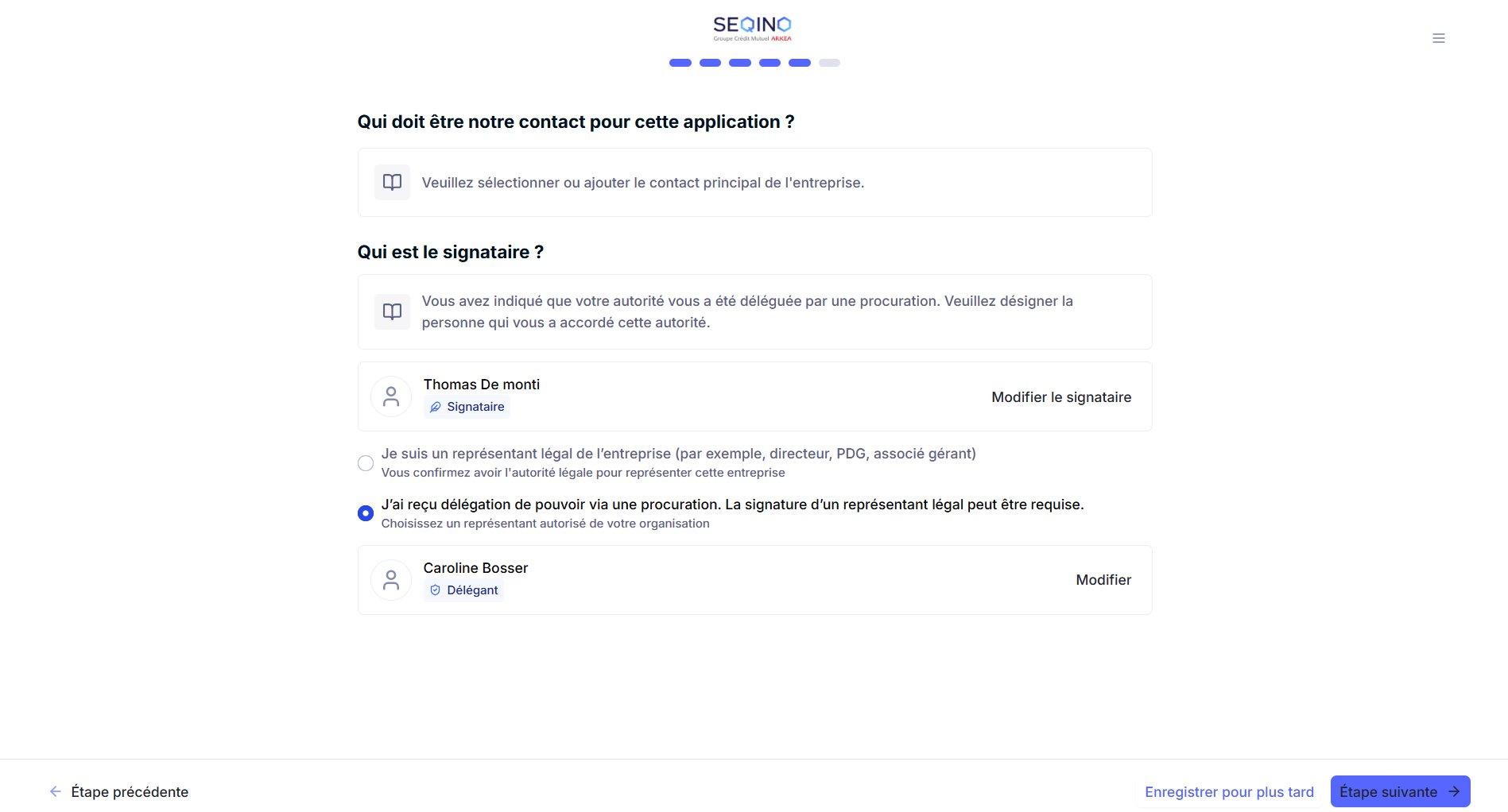
Deux cas de figure pour le signataire :
- Vous êtes représentant légal (gérant, directeur, PDG, associé gérant…) : vous confirmez disposer de l'autorité pour représenter l'entreprise.
- Vous avez reçu délégation de pouvoir via une procuration : vous désignez la personne qui vous l'a accordée (le délégant). La signature d'un représentant légal peut alors être requise.
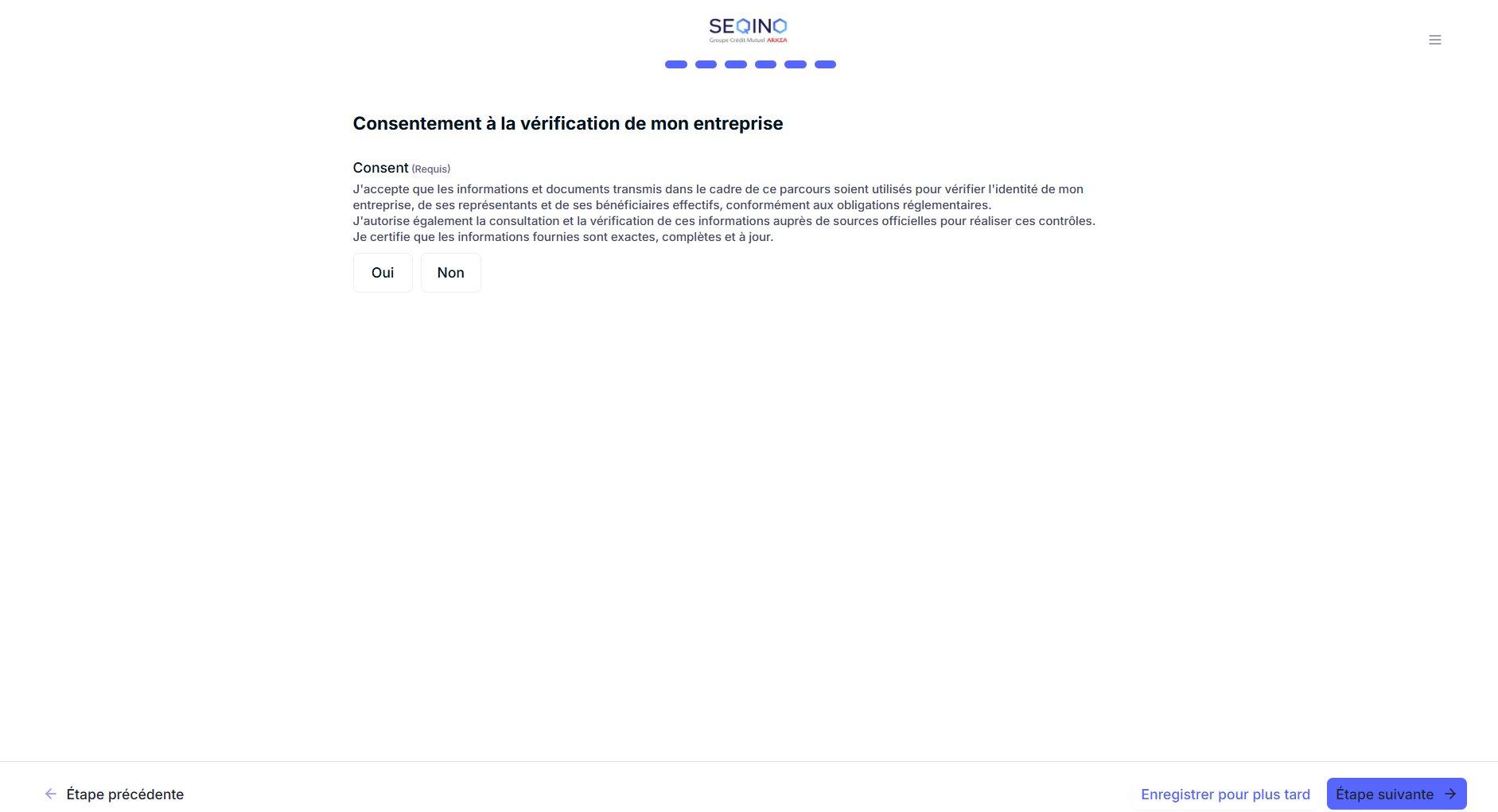
Vous autorisez l'utilisation des informations transmises pour vérifier l'identité de l'entreprise, de ses représentants et de ses bénéficiaires effectifs, et certifiez qu'elles sont exactes, complètes et à jour. Répondez « Oui » pour poursuivre.
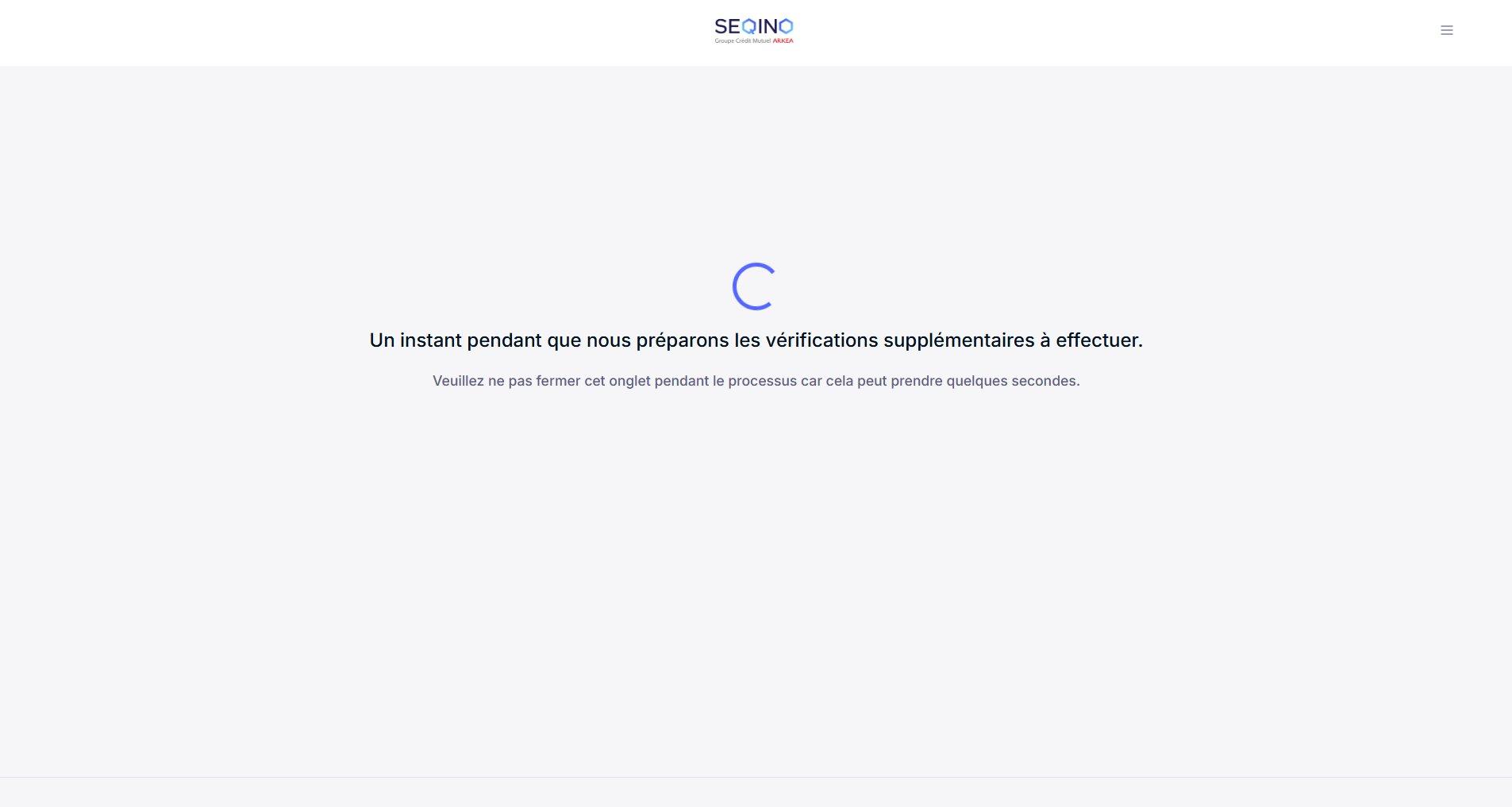
Après le consentement, un court écran de chargement prépare les vérifications complémentaires. Ne fermez pas l'onglet pendant cette étape, qui ne prend que quelques secondes.
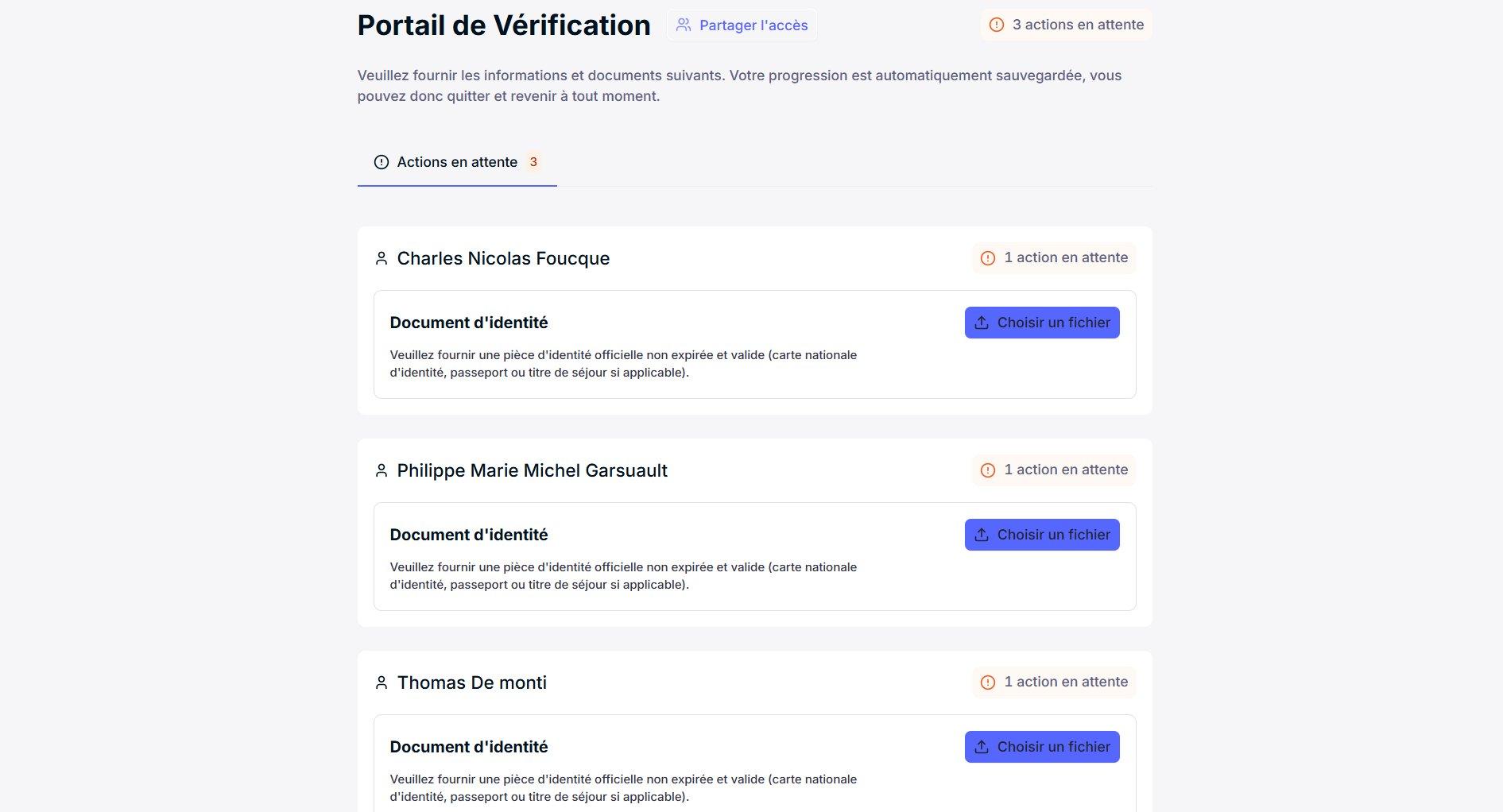
Une fois le questionnaire soumis, vous arrivez sur le Portail de Vérification. Il regroupe, personne par personne, les actions en attente — principalement le dépôt d'une pièce d'identité. La progression y est aussi sauvegardée, et l'accès peut être partagé via « Partager l'accès ».
Le portail affiche le nombre total d'actions en attente et, sous chaque personne, le ou les documents à fournir. Cliquez sur « Choisir un fichier » pour déposer le document demandé.
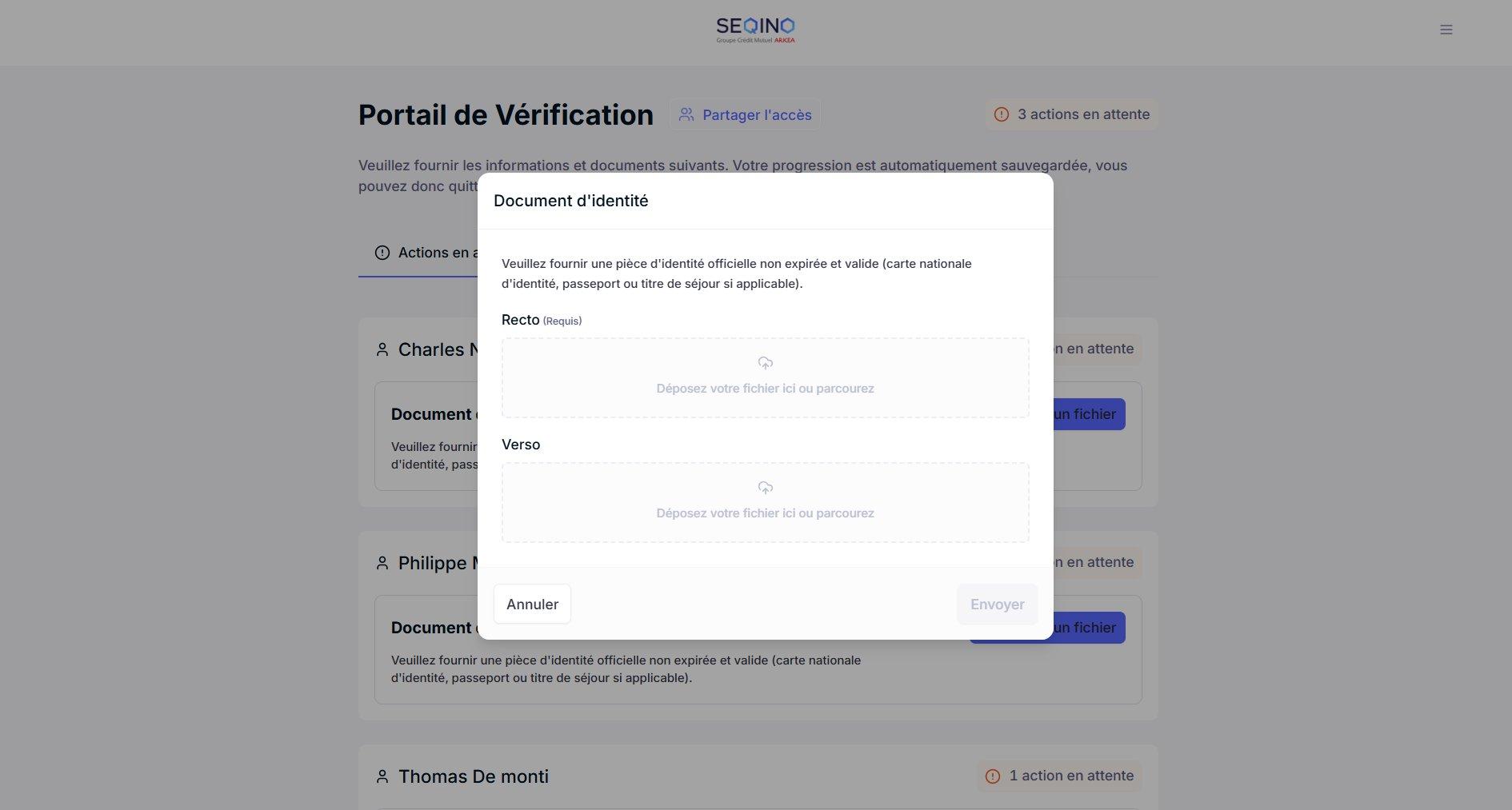
Une fenêtre s'ouvre pour le dépôt. Fournissez une pièce d'identité officielle, valide et non expirée (CNI, passeport ou titre de séjour). Déposez le recto (requis) et, le cas échéant, le verso, puis cliquez sur « Envoyer ».
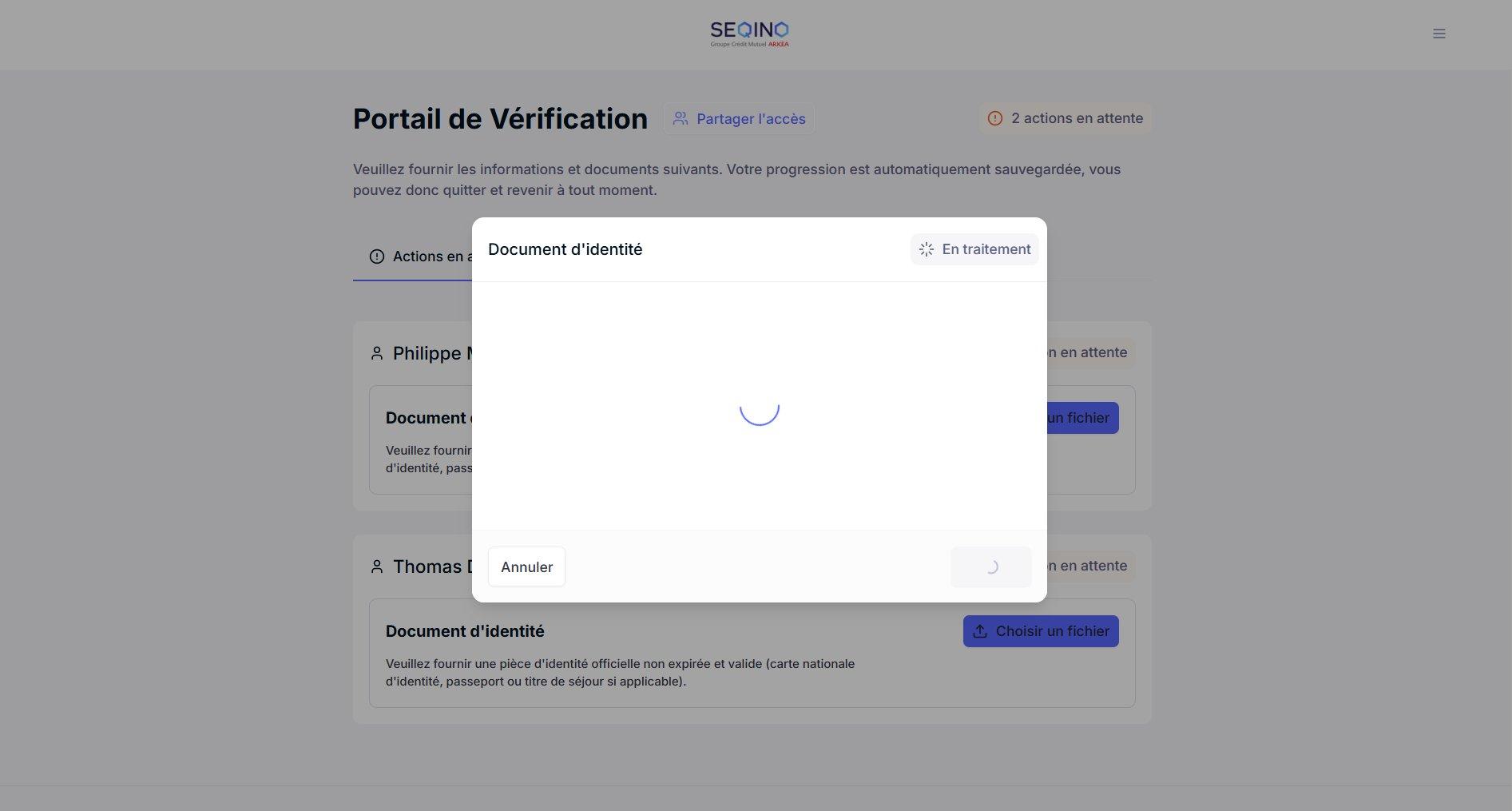
Après l'envoi, le document passe « En traitement » : il est analysé automatiquement. Patientez quelques instants pendant cette vérification.
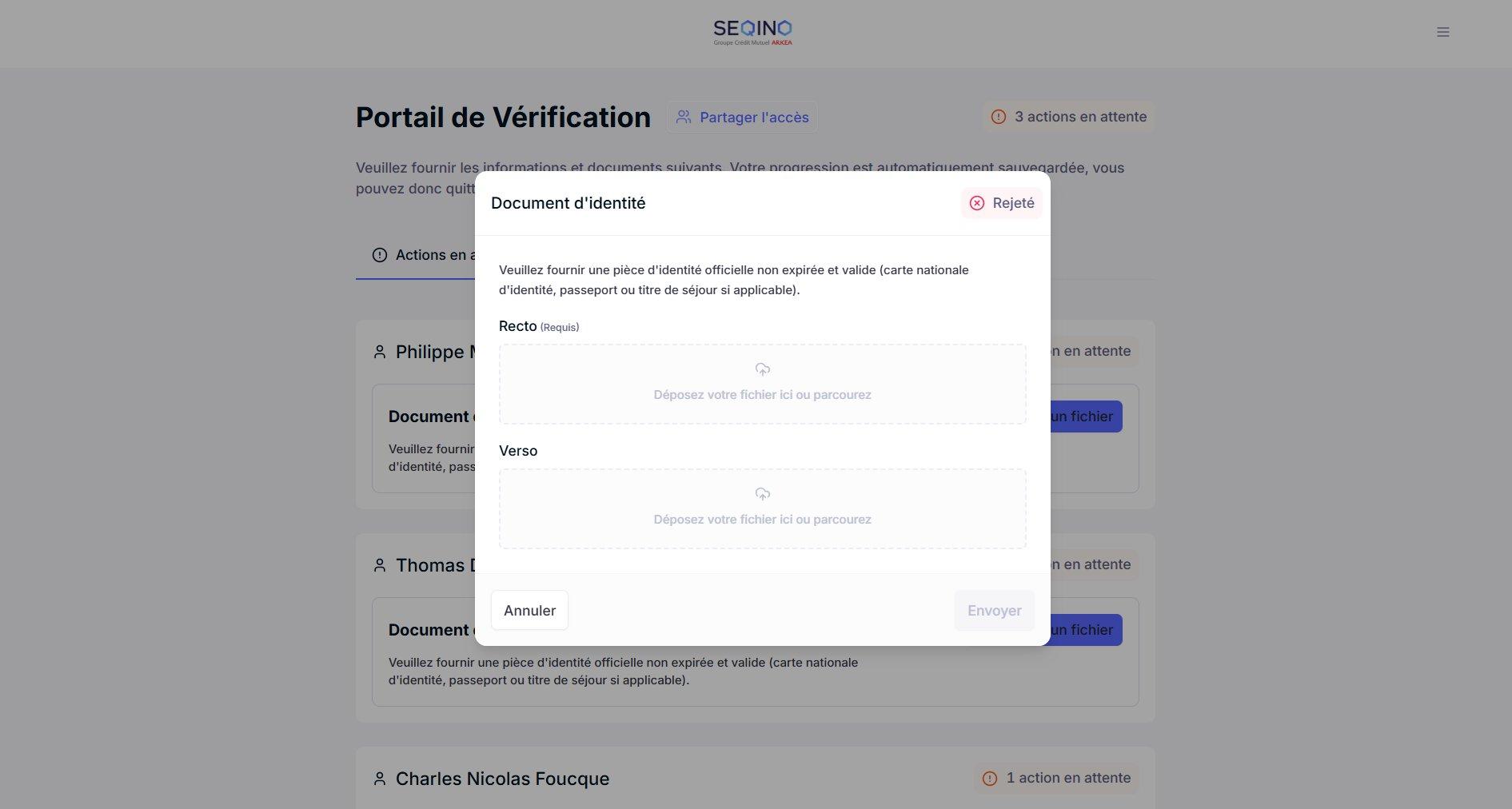
Si un document est « Rejeté » (illisible, expiré ou non conforme), l'action repasse en attente. Déposez à nouveau une pièce valide en suivant la même procédure jusqu'à validation.
| Statut | Signification | Votre action |
|---|---|---|
| En attente | Le document n'a pas encore été déposé. | Déposez le fichier demandé. |
| En traitement | Le document est en cours de vérification. | Patientez quelques instants. |
| Rejeté | Le document n'est pas conforme ou lisible. | Déposez à nouveau une pièce valide. |
| Validé | Le document est accepté. | Aucune action requise. |
- Ne stockez pas les pièces d'identité côté éditeur : le parcours hébergé et le portail s'en chargent.
- Traitez le statut Rejeté dans votre interface : invitez le client à redéposer une pièce valide jusqu'à validation.
- Conservez l'
onboarding_url: elle permet au client de reprendre un parcours interrompu.
Puis-je m'interrompre et reprendre plus tard ? Oui. Votre progression est sauvegardée automatiquement. Reprenez via le lien reçu par e-mail ou le lien d'onboarding initial.
Une autre personne peut-elle compléter le parcours ? Oui, en partageant l'accès depuis le bouton « Partager l'accès » du portail de vérification.
Quels documents d'identité sont acceptés ? Une carte nationale d'identité, un passeport ou un titre de séjour, en cours de validité (non expirés).
Mon document a été rejeté, pourquoi ? Le plus souvent : document expiré, illisible, incomplet (recto manquant) ou non conforme. Déposez une pièce valide et lisible.
J'ai besoin d'aide. Contactez l'équipe support Seqino, qui pourra vous accompagner dans votre démarche.